
はじめに#
Gemini Enterprise Agent Platform(以下、GEAP)は、Google Cloud 上でエージェントを動かし、トレースの可視化や評価まで扱うためのプラットフォームです。
2026年8月時点では、Simulate などの評価機能に加え、Agent Studio のプロンプト保存など、改善作業に使える周辺機能も触れるようになっています。弊社は Langfuse のリセラーパートナーでもあり、普段の LLMOps は Langfuse を使うことが多いです。GEAP でできることが増えてきたので、改めて実機で触り、Langfuse と並べて整理してみました。
本連載は全3回です。
- 載せて、見る(本記事)
- 評価する(Simulate、オンラインモニターなど)
- 改善する(データセット、プロンプト、改善サイクル)
本記事では、エージェントを載せる場所と、動いたあと何が見えるかまでを扱います。評価の話は第2回、改善の話は第3回です。
GEAP については、2026年8月に Agent Development Kit(ADK)で作った単一エージェントを Agent Runtime へデプロイし、コンソールとスクリプトで動作を確認しています。Langfuse についての記述は、Langfuse v4.21.0 を前提にしています。
GEAP 関連のサービスの定義#
Google 側は、表に「GEAP」と書いてあるだけに見えますが、実際には次のように分かれています。
| 名前 | 何か | 本連載での扱い |
|---|---|---|
| GEAP | エージェントを動かし、Google Cloud 上でオブザベーション・評価する土台 | Langfuse と比較する本体 |
| ADK | Google が提供するエージェント開発用の Python ライブラリ | 「GEAP の機能」とは書かない |
| Vertex AI / Cloud の汎用機能 | Agent Studio のプロンプト保存、Cloud Monitoring など | エージェント専用ではない |
Agent Runtime に載せられるエージェントは、ADK だけではありません。公式ドキュメントでは、LangChain、LangGraph、AG2、LlamaIndex 向けのテンプレートがあり、コンテナの契約を満たせば CrewAI や自前実装も載せられます。今回の実機は ADK です。他のライブラリで載せた場合、トレースの細かさはそのライブラリ側の計装次第になります。
Langfuse は、トレース・プロンプト・データセット・実験をひとつの製品にまとめた LLMOps プラットフォームです。エージェントを動かす実行環境は持たず、送られてきたトレースを起点にオブザベーション取得や評価を行います。
載せる: Agent Runtime と Agent Registry#
GEAP と Langfuse で最初に大きく違うのは、エージェントを動かす場所があるかないかです。
デプロイすると Agent Engine(エージェントの実行インスタンス)が立ちます。Agent Registry に名前が出ます。自動で出ないときは、Register agents から手動登録します。Registry は「このプロジェクトにどのエージェントがあるか」を見る画面で、あとに出てくる評価 UI のエージェント選択とは別系統です。
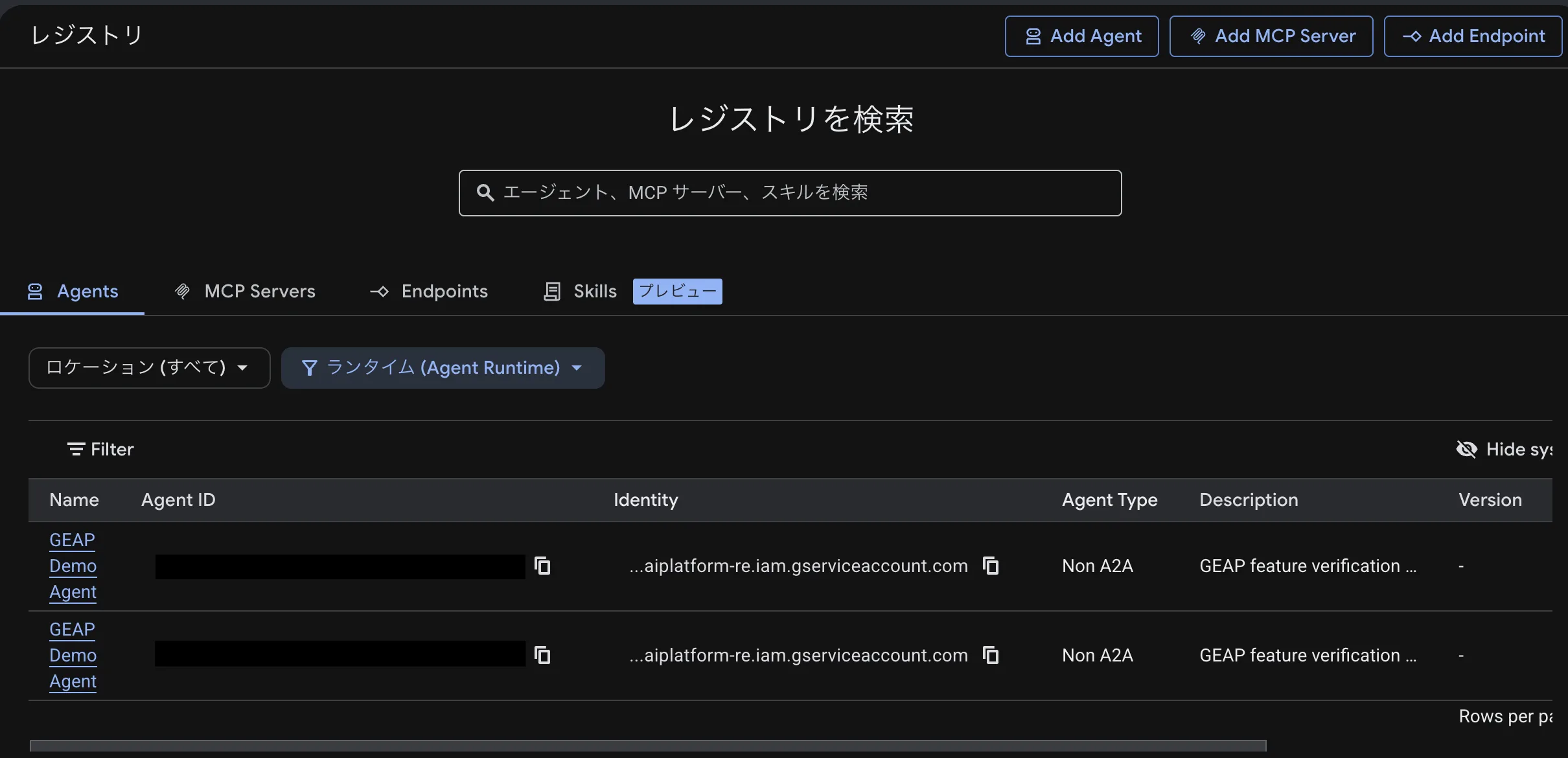
同じ表示名で何度もデプロイすると、Agent Engine が増えます。Playground や評価では、使いたいリージョンの最新 ID を選ぶ必要があります。
デプロイ済みエージェントは Playground があり、コンソールからリクエストを送って動作を試せます。
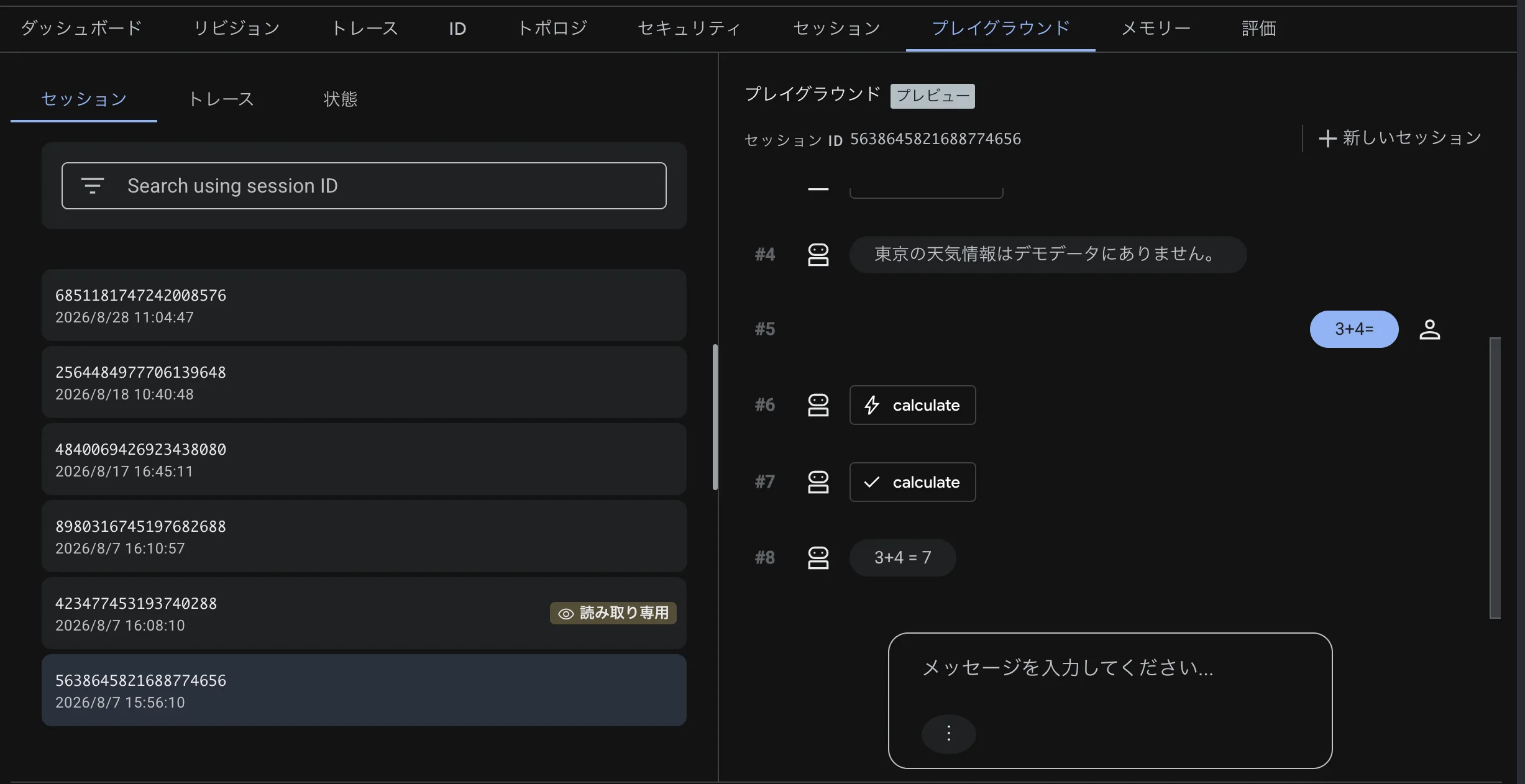
評価まで GEAP で回す場合は、デプロイ先リージョンに制約が出る機能があります(Simulate など)。詳細は第2回にまとめます。
Langfuse では#
Langfuse では、エージェントを載せる実行環境はありません。Cloud Run、GKE、自前 VM など、別の場所でアプリを動かし、そこからトレースを送ります。
Langfuse は特定のエージェント用ライブラリを前提にしません。OpenTelemetry でも SDK でもトレースを送れます。GEAP でも LangChain などを載せられますが、コンソールでセッションやツール呼び出しまでトレースをきれいに見るには、ADK でデプロイした方が手間が少ないです。
エージェントを Google Cloud のマネージド Runtime に載せたいなら GEAP、すでに動いているアプリにオブザベーションと実験の層だけ足したいなら Langfuse、という使い分けができます。
見る: ダッシュボードとトレース#
ダッシュボードの単位#
Registry からエージェントを開き Observability を見ると、概要 / 評価 / モデル / ツール / 使用状況 / ログ の6ビューが並びます。エージェントごとに、レイテンシ・トークン・ツール・ログの枠が最初からあります。メトリクスは Cloud Monitoring にも出せます。
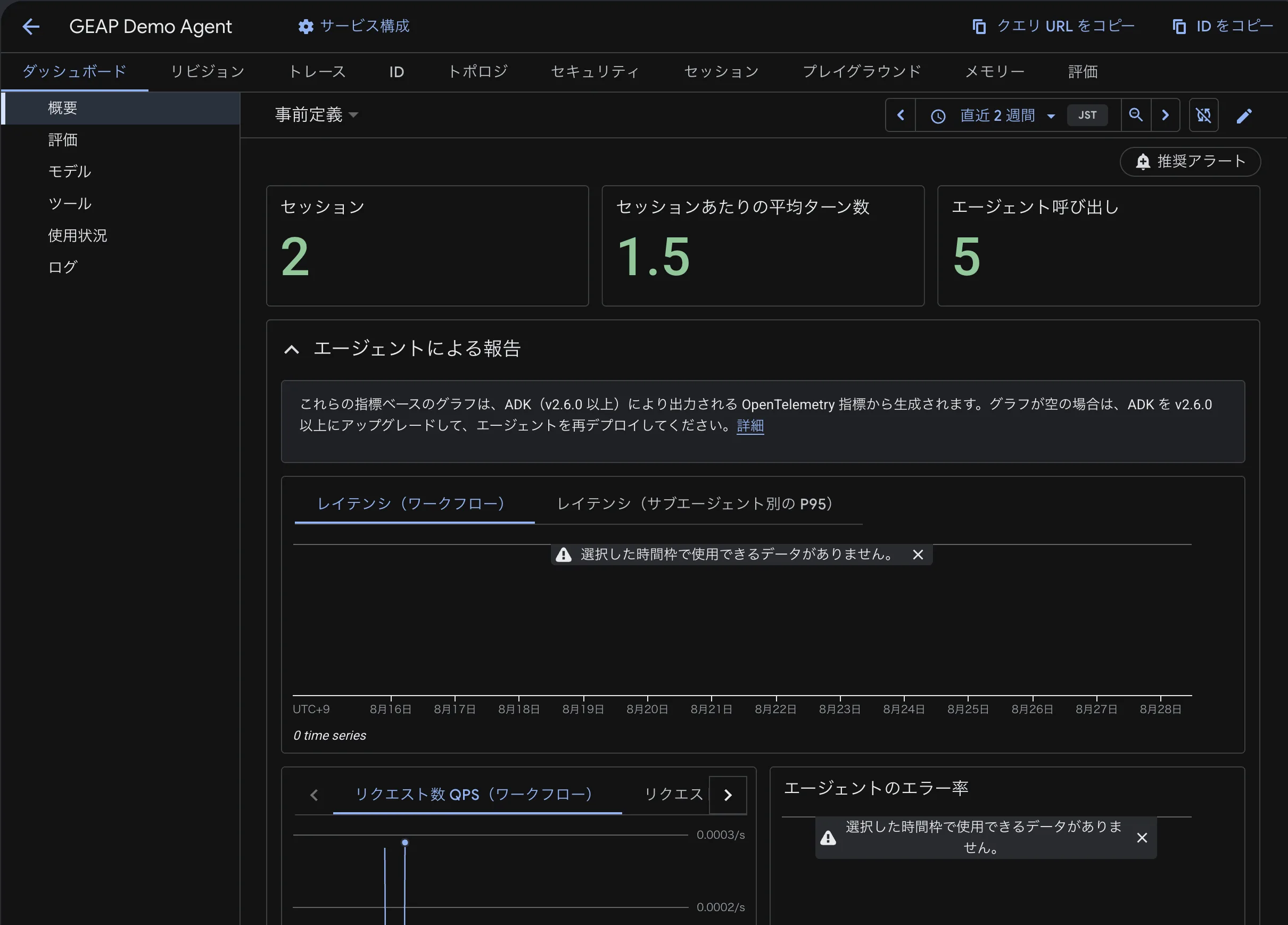
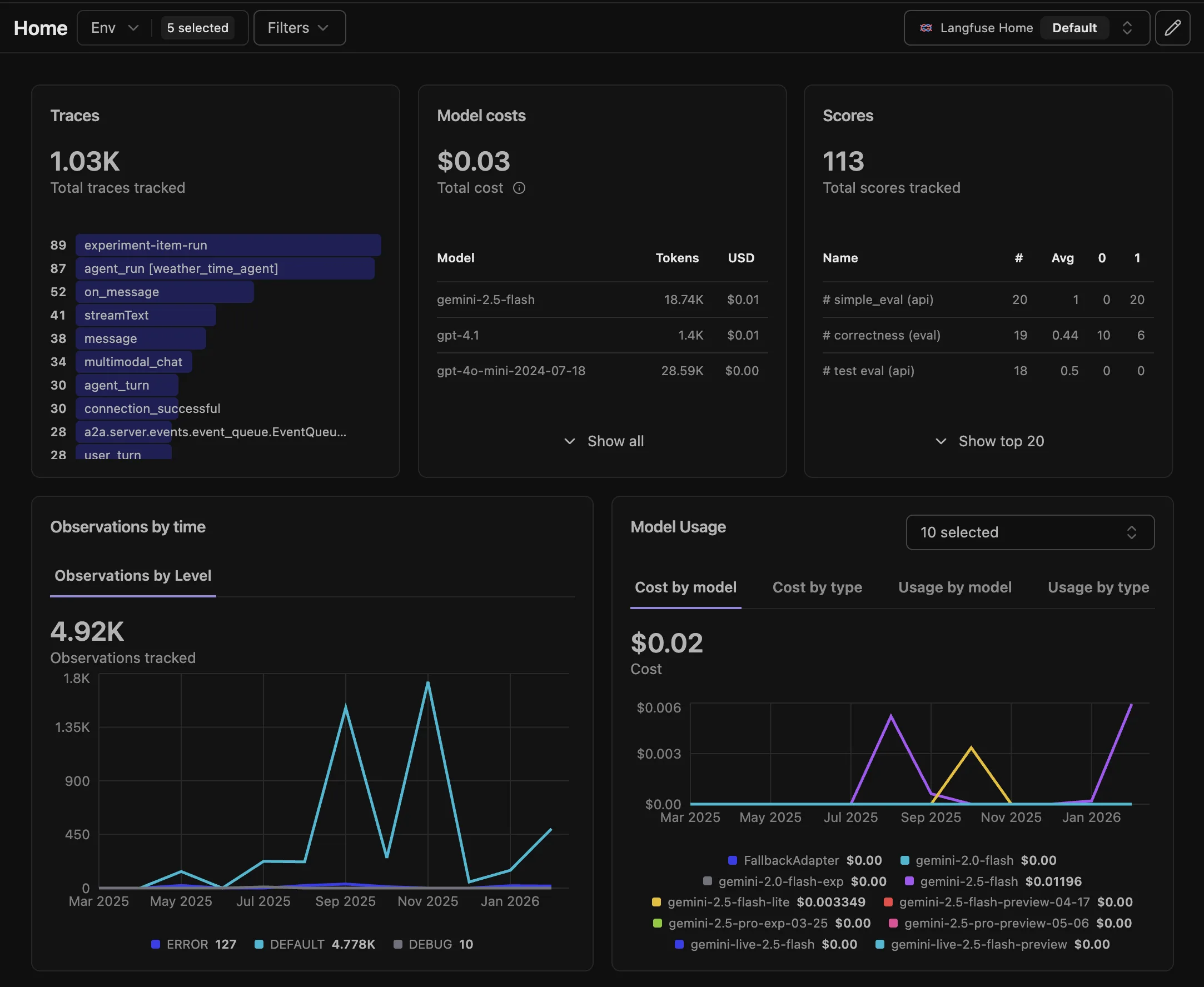
Langfuse のダッシュボードは、プロジェクト単位です。トレースやスコアを横断してチャートを組み、好きな指標を並べる、という使い方が中心です。GEAP はエージェント(デプロイメント)ごとに定型のオブザベーション画面が付いてくる、という違いがあります。
トレースとセッション(GEAP)#
デプロイ時に Cloud Trace へ送る設定を入れておくと、Traces タブにスパンが並びます。Session view では、複数ターンの会話をセッション単位で見られます。
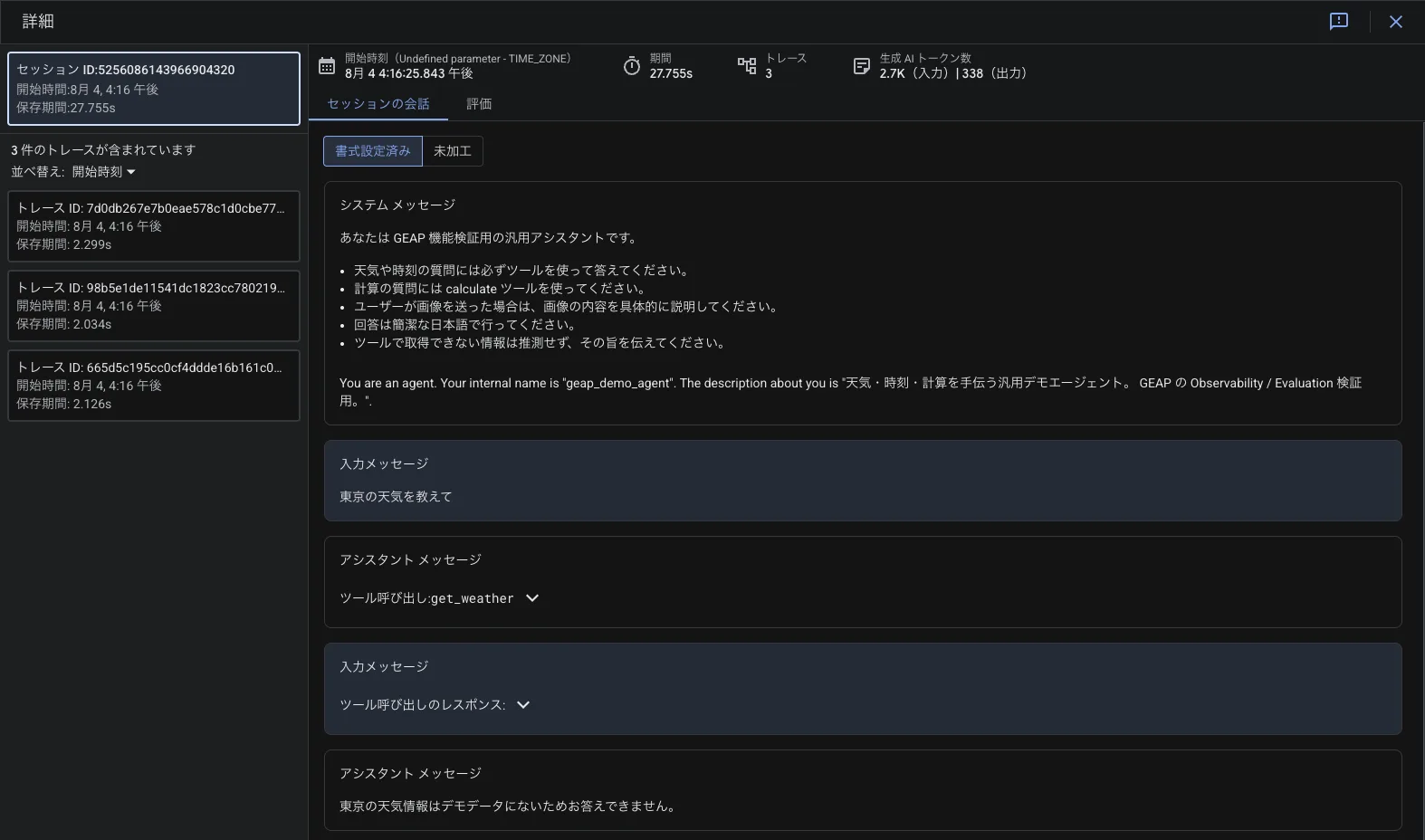
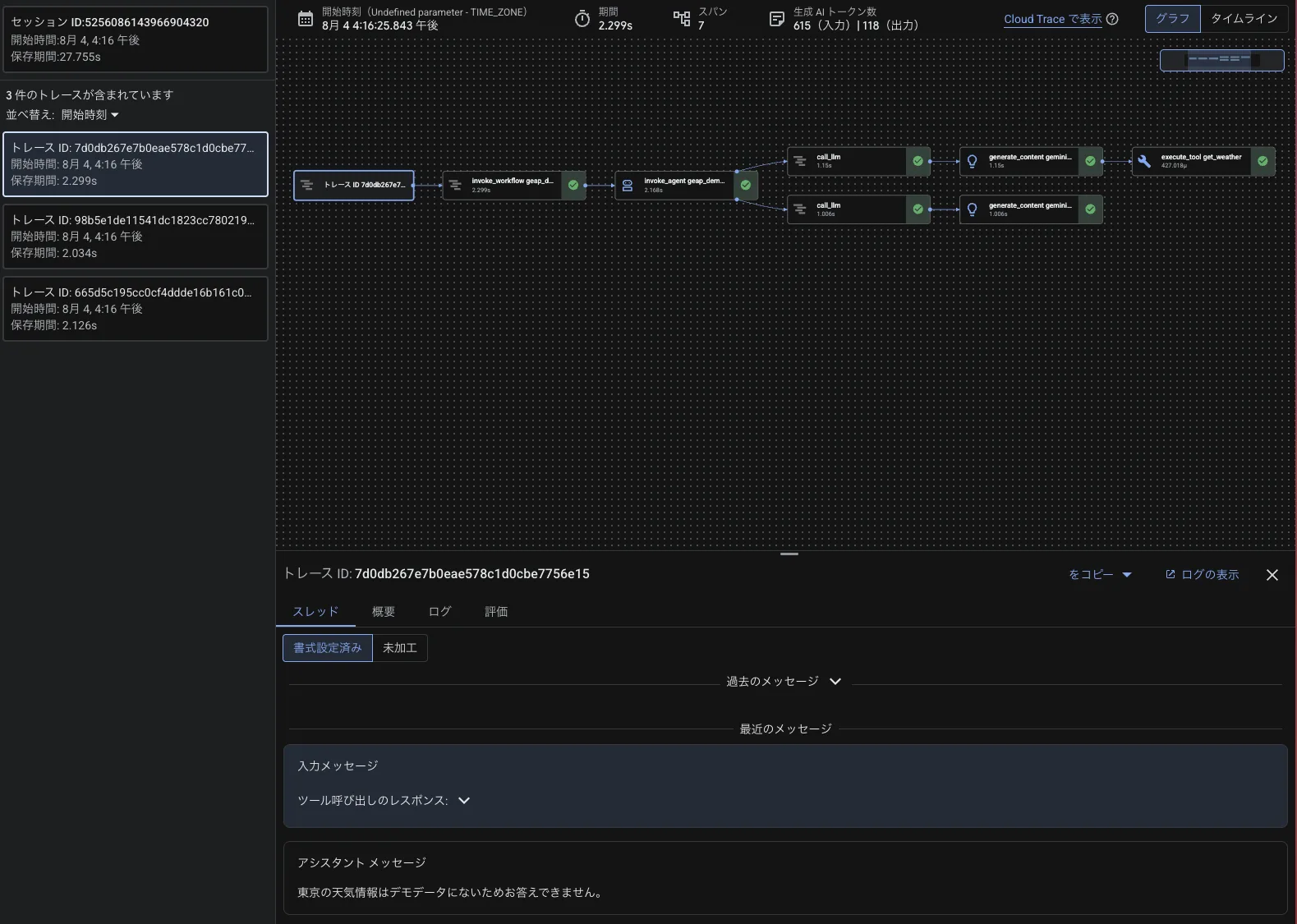
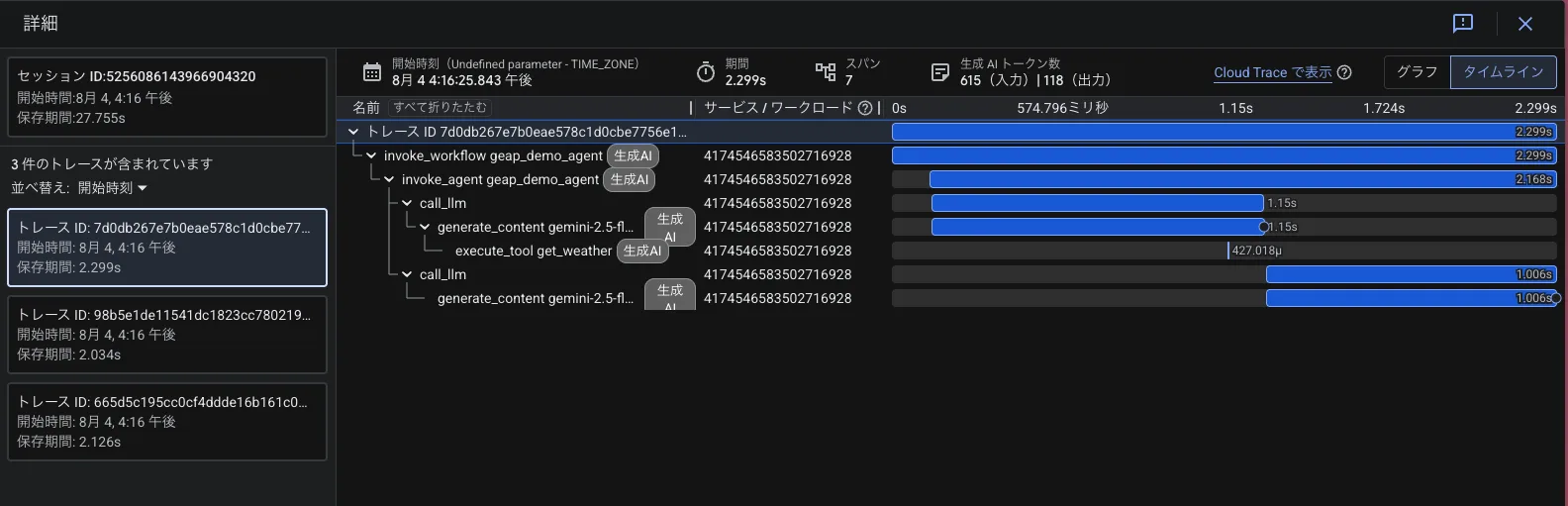
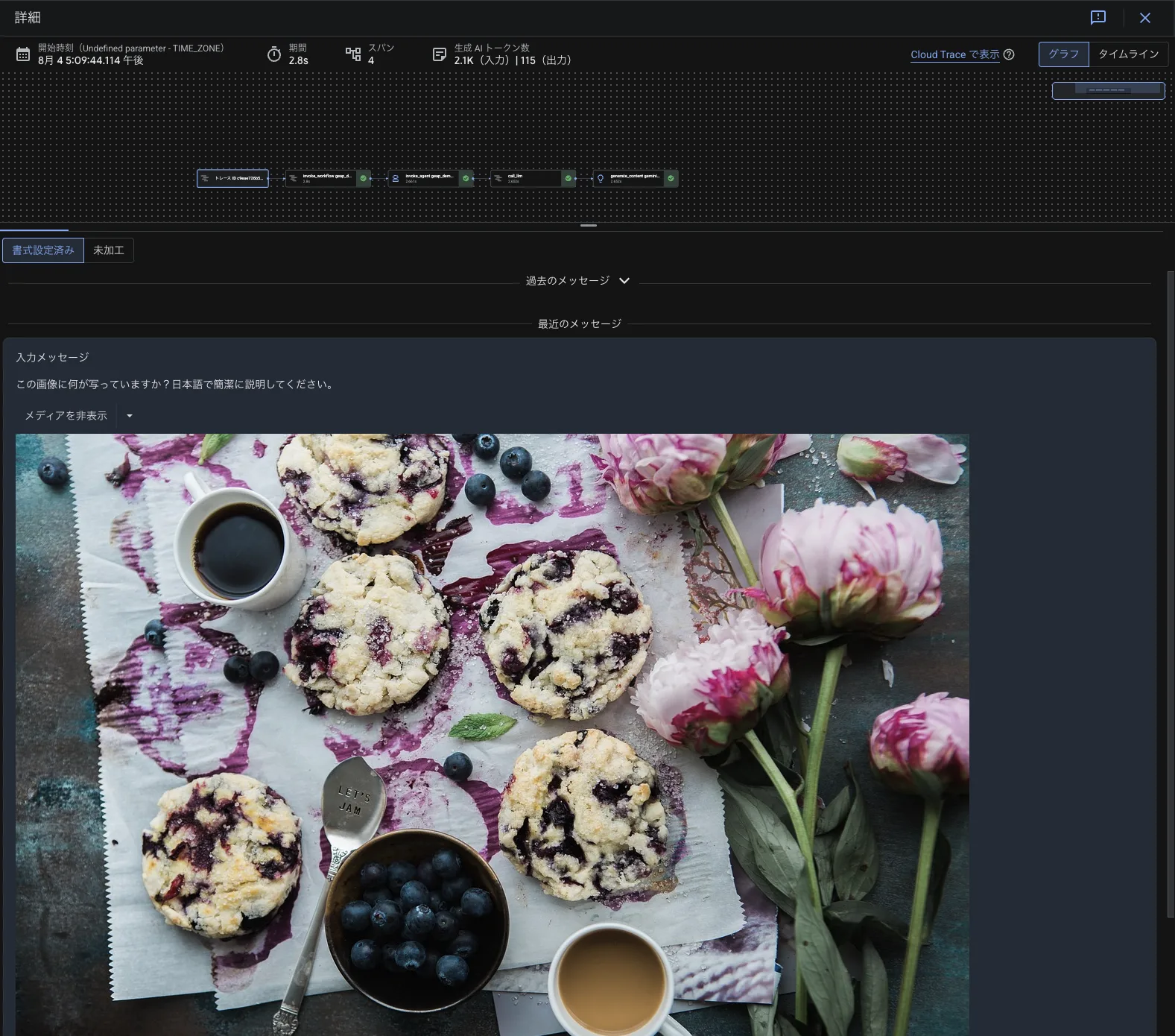
天気ツールを呼ぶと、ツールの span も確認できました。画像など大きい入力は Cloud Storage に上げる設定もあります。SDK から画像付きで問い合わせを送ると、トレース上でマルチモーダル入力として表示されます。
トレースとセッション(Langfuse)#
Langfuse の中心はトレースです。LLM 呼び出し、ツール、チェーンをひとつのトレースとして保存し、セッションで会話単位にもまとめられます。
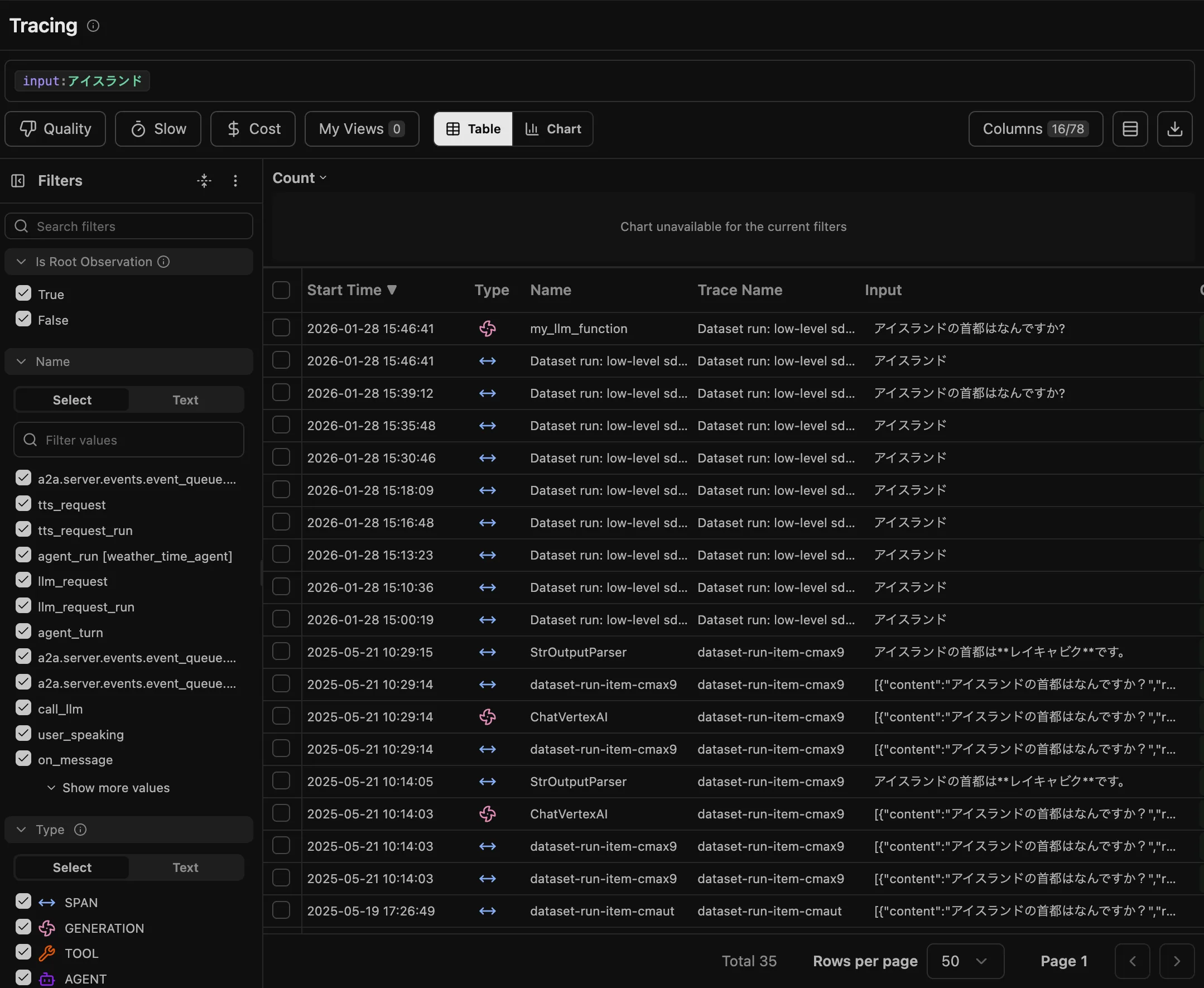
トレースの入力・出力を検索できます。本番で「あの言い回しの問い合わせ」を探す、失敗例をデータセットに拾う、といった作業の入口になります。GEAP のコンソールでは、プロンプト本文の検索はできません。調査の入口は、時間とエージェントを決めてトレースを開く形になりやすいです。
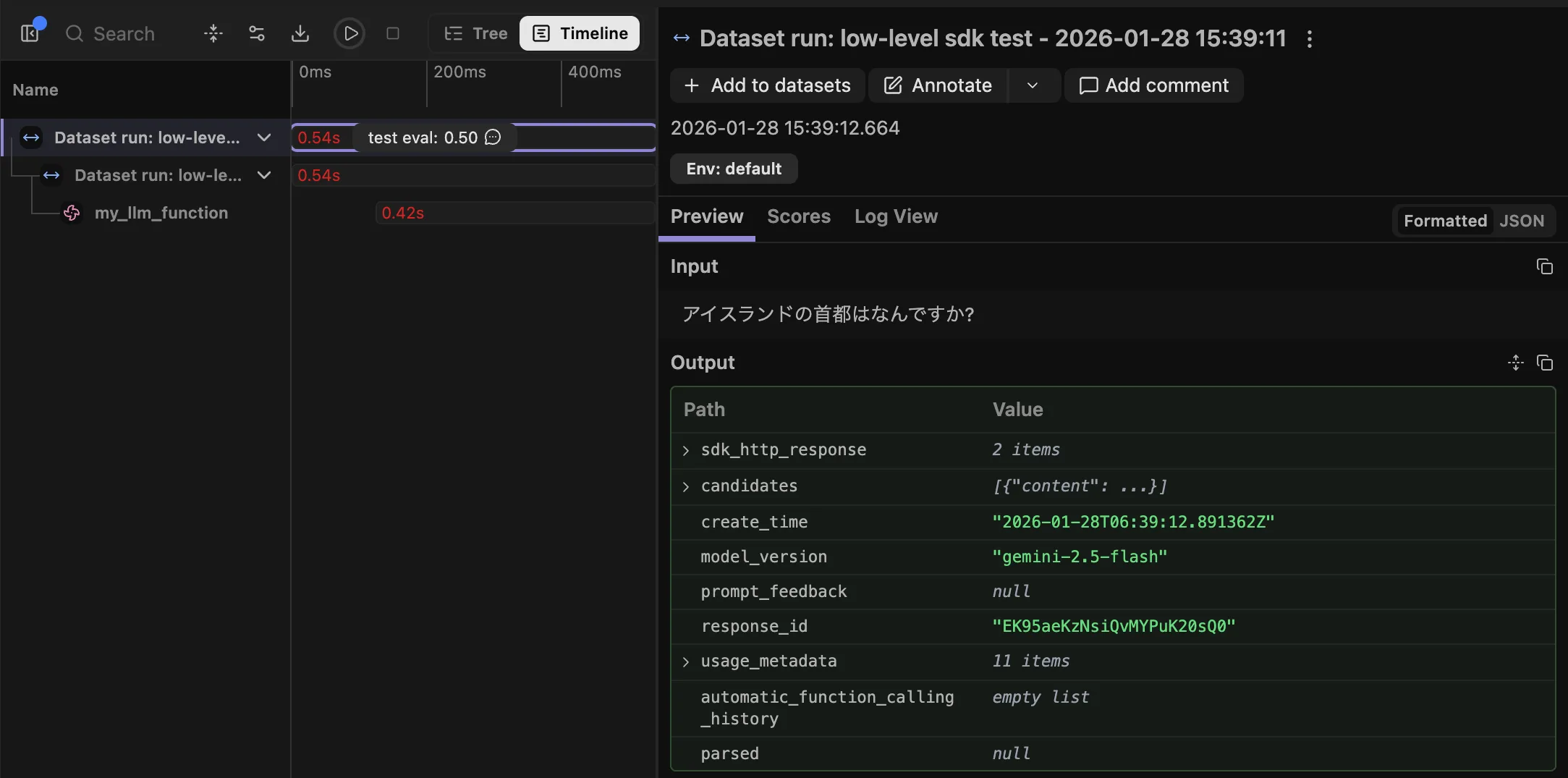
トレースから次の作業に進む導線も Langfuse の方が厚いです。スコアを付ける、アノテーションキューに入れる、データセットの一例にする、Playground に持っていく、といった流れが第3回で出てきます。GEAP のトレース画面は、まず「何が起きたか」を見る場所、という印象です。
第1回の整理#
| やりたいこと | GEAP(2026年8月) | Langfuse(v4.21.0) |
|---|---|---|
| エージェントを動かす場所 | ある(Agent Runtime) | ない。アプリは別に置く |
| ダッシュボードの単位 | エージェント(デプロイメント)ごと | プロジェクトごと |
| 会話単位のトレース | Session view、ツール span | Session、ネストしたオブザベーション |
| プロンプト本文の検索 | コンソールではできない | できる |
次回は評価です。Simulate、オンラインモニター、ワンクリック評価を、Langfuse のスコアや Evaluator と並べます。
おわりに#
GEAP も Langfuse も、エージェントの動きをトレースとして見るところまではできます。会話のセッション単位での表示や、LLM 呼び出し・ツール実行のネストも、どちらでも確認できます。
違いは、画面の単位と、トレースのあとに何ができるかです。GEAP はエージェント(デプロイメント)ごとに定型のオブザベーション画面が付いており、載せたエージェントに対してダッシュボードやトレースを見る流れが一続きです。Langfuse はプロジェクト単位でトレースを集め、本文検索で失敗例を拾い、データセットや実験につなげる使い方が中心です。
第1回の印象として、今回検証した範囲では、Agent Registry からダッシュボードやトレースへ進む導線は、登録済みのエージェントを中心に設計されていました。既存の実行基盤を維持したい場合は、GEAP への登録やデプロイが必要になる機能を事前に確認する必要があります。一方、登録後はエージェント単位でダッシュボードとトレースを確認しやすく、調査の入口としては便利でした。